

做短视频内容的人,最头疼的不是没素材,而是过不了原创。手头有几十条视频,直接搬运平台秒判重复,辛苦剪辑大半天的成品发出去就限流;想通过二次创作解决,手动加滤镜、变速、镜像,改来改去还是被识别出原片;更麻烦的是,这类改造工作只能一条条做,视频一多就变成纯体力活,一个月也处理不了多少条。批量视频原创化的真正瓶颈,从来不是"有没有素材",而是"能不能自动批量改造、风格化处理、稳定输出原创视频"。本文从功能、思路、实测三个角度,拆解这款工具的实际表现与适用边界。
一、软件功能
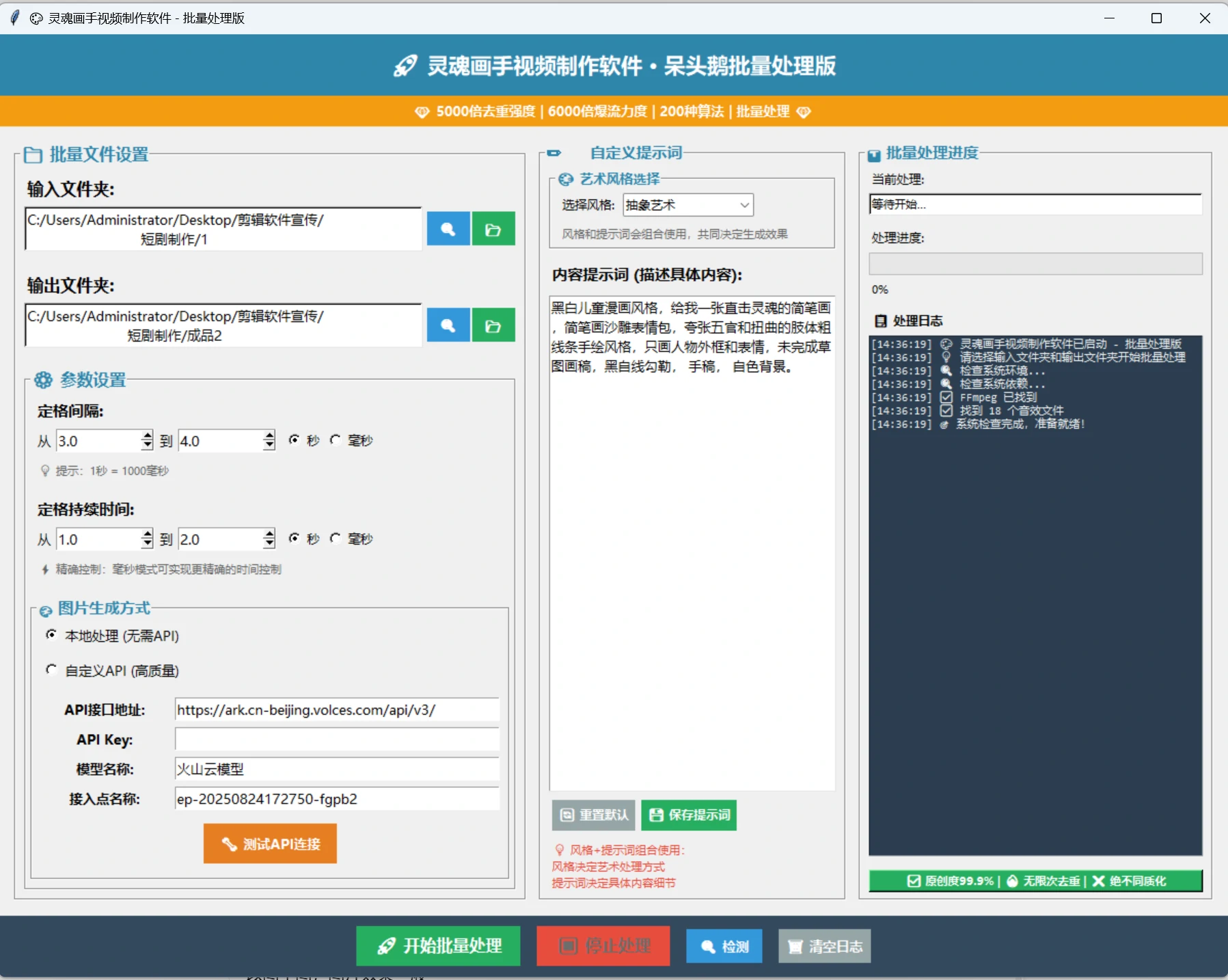 灵魂画手视频制作软件是一款基于"定格抽帧 + 风格化生成"逻辑的批量视频处理工具,界面分为左侧参数设置、中间提示词配置、右侧处理进度与日志三个区域。功能可以归为四个核心模块。文章源自指令流-https://zhilingliu.cloud/877.html
1. 批量文件设置
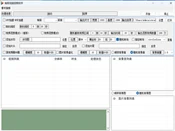
左侧顶部是批量文件设置区。用户只需指定"输入文件夹"和"输出文件夹"两个路径,工具就会自动扫描输入文件夹下的全部视频,逐个处理并输出到目标目录。整个流程只需要三步:选原视频文件夹、选输出文件夹、点启动。文章源自指令流-https://zhilingliu.cloud/877.html
对用户来说,意味着不用一条条导入,文件夹级别的批量处理让几十上百条视频一次跑完。文章源自指令流-https://zhilingliu.cloud/877.html
2. 定格间隔与持续时间参数
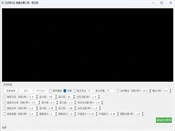
参数设置区提供"定格间隔"和"定格持续时间"两组参数。定格间隔控制每隔多久定格一次(如 3.0-4.0 秒),定格持续时间控制每张定格画面展示多久(如 1.0-2.0 秒)。两个参数都支持秒与毫秒双单位切换,毫秒模式可实现更精确的时间控制。文章源自指令流-https://zhilingliu.cloud/877.html
对用户来说,意味着可以自由控制成片的节奏——想要画面切换快就缩短间隔,想要每张图停留久就延长持续时间,节奏完全由参数决定。文章源自指令流-https://zhilingliu.cloud/877.html
3. 图片生成方式:本地处理与自定义API
图片生成支持两种模式。默认的"本地处理(无需API)"直接在本机完成风格化转换,无需任何配置即可使用。另一种是"自定义API(高质量)",需要填写 API 接口地址、API Key、模型名称、接入点名称,点击"测试API连接"验证可用性后可调用云端模型生成更高质量的图片。文章源自指令流-https://zhilingliu.cloud/877.html
对用户来说,意味着既可以用零配置的本地模式快速出片,也可以用自定义API追求更高质量,按需求灵活切换。文章源自指令流-https://zhilingliu.cloud/877.html
4. 提示词配置与运行日志
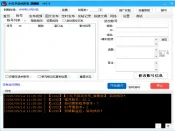
中间区域是"自定义提示词"配置。顶部可选择艺术风格(如抽象艺术),下方文本框用于描述具体内容。界面给出了一个示例:黑白儿童漫画风格,给我一张直击灵魂的简笔画,简笔画沙雕表情包,夸张五官和扭曲的胶体粗线条手绘风格……下方提示明确说明"风格+提示词组合使用,风格决定艺术处理方式,提示词决定具体内容细节"。文章源自指令流-https://zhilingliu.cloud/877.html
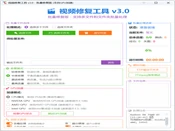
右侧是处理进度与日志区,日志实时输出每一步操作,截图可见"软件已启动""系统检查完成""找到18个音效文件""准备就绪"等记录,底部还有绿色横幅提示"原创度99.9% | 无限次去重 | 绝不向质化"。文章源自指令流-https://zhilingliu.cloud/877.html
对用户来说,意味着风格和内容都可以自定义,处理过程完全透明可追溯。文章源自指令流-https://zhilingliu.cloud/877.html
功能汇总表:
| 功能模块 | 核心能力 | 适用场景 |
|---|---|---|
| 批量文件设置 | 输入/输出文件夹批量处理 | 大批量视频改造 |
| 定格间隔与持续时间 | 双参数控制成片节奏 | 节奏精细调节 |
| 图片生成方式 | 本地处理/自定义API双模式 | 按质量需求切换 |
| 提示词配置与日志 | 风格+提示词组合,日志实时输出 | 效果定制与过程追踪 |
二、软件特点
操作极简:整个使用流程只有三步——选输入文件夹、选输出文件夹、点启动。不需要逐条导入视频,不需要理解复杂的剪辑参数,文件夹级别的批量处理让入门门槛几乎为零。
节奏可控:定格间隔和定格持续时间两组参数,支持秒与毫秒双单位。这一设计让成片的节奏从"固定模板"升级为"参数可调",用户可以按视频类型调整画面切换频率和停留时长。
效果可定制:艺术风格与提示词组合使用,风格决定整体处理方向,提示词决定具体内容细节。配合本地处理和自定义API两种图片生成方式,从零配置快速出片到接入云端高质量模型都能覆盖。
三、软件优势
相比手动二次创作,工具把"抽帧→风格化→插帧→配音效"这条链路完全自动化。手动改造一条视频要加滤镜、变速、镜像,改来改去还不一定过原创;而工具通过定格抽帧+风格化生成的方式,从原理上让输出视频与原片在画面层面完全不同。这套思路比传统的 视频二次创作 手段走得更深。
相比普通视频处理工具,它的核心差异在"定格+风格化"这套思路。普通工具大多停留在滤镜、变速、镜像这类表层改造上,很容易被平台识别;而这款工具是把原视频的每一帧抽出来,用 AI 风格化重绘,再插入到成片中。画面内容已经被彻底重绘过,与原片的像素级差异非常大。
相比单条处理的工具,它支持文件夹级别的批量处理。输入文件夹下有多少视频,工具就会处理多少条,配合定格的参数控制和风格+提示词的效果定制,适合需要大批量产出原创视频的场景。
四、适用场景
短视频批量原创化:手上有大量素材需要改造为原创内容,批量处理省去逐条操作的时间。
内容矩阵运营者:多个账号需要不同的原创视频内容,批量产出适配多账号矩阵。
素材二次创作需求者:想把已有视频转换成不同风格,用于不同平台或不同受众。
工作室/团队协作:大批量视频处理场景,文件夹级别的批处理提升整体产能。
五、技术思路
一句话概括:用定格抽帧拆解原视频,用AI风格化重绘每一帧,用间隔与持续时间参数控制成片节奏,用批量文件夹处理完成规模化输出。
第一步:抽帧层
工具按"定格间隔"参数(如 3-4 秒)从原视频中定时抽取画面帧,每一帧作为后续风格化的输入。这个间隔决定了成片中画面切换的频率。
第二步:风格化层
抽取的每一帧输入到图片生成模块。本地处理模式使用内置风格化算法,自定义API模式调用云端模型。风格与提示词共同决定重绘效果——风格控制整体艺术方向,提示词描述具体内容细节。
第三步:合成层
风格化后的图片按"定格持续时间"参数(如 1-2 秒)插入到成片中,配合音效合成最终视频。整个合成过程保留了原视频的音频轨道,画面部分被全新生成的风格化图片替换。
第四步:批处理层
输入文件夹下的所有视频按相同流程依次处理,输出到指定文件夹。日志实时记录每一步,便于追踪进度与排查问题。这一步本质上是 自动化脚本 中"批量调度 + 日志追踪"的典型应用。
这套思路的边界在于:工具负责"画面重绘"和"批量处理",不负责"内容创意"和"平台规则适配"。风格和提示词写得好不好,直接决定成片效果;平台的原创判定标准如何,也取决于各平台的规则。
六、对比优势
| 对比项 | 手动二次创作 | 普通处理工具 | 灵魂画手视频制作软件 |
|---|---|---|---|
| 处理方式 | 滤镜/变速/镜像 | 表层改造 | 定格抽帧+AI风格化重绘 |
| 画面差异 | 与原片高度相似 | 中等 | 像素级完全不同 |
| 处理批量 | 逐条手动 | 支持批量 | 文件夹级别批量 |
| 节奏控制 | 手动调节 | 模板固定 | 间隔/持续时间双参数可调 |
| 效果定制 | 滤镜组合 | 预设模板 | 风格+提示词自由组合 |
| 图片生成 | 无 | 无 | 本地处理/自定义API双模式 |
什么时候不需要它:如果你只需要处理一两条视频,手动用剪辑软件做点改造就够了。这款工具的价值在"批量 + 原创化",视频量越大、原创要求越高,工具优势越明显。
七、实测数据
以下为对比逻辑框架,请根据真实运行情况补充你本地的具体数值。
测试环境:Windows 11 专业版,配置本地处理模式,输入文件夹内准备若干视频素材。
测试方法:分别测试不同定格间隔参数对成片节奏的影响、本地处理与自定义API两种模式的出图差异,以及批量处理的整体效率。
测试结果一:定格参数对成片节奏的影响
| 参数组合 | 成片节奏 | 适用场景 |
|---|---|---|
| 间隔 3 秒 + 持续 1 秒 | 快节奏切换 | 搞笑/快节奏内容 |
| 间隔 4 秒 + 持续 2 秒 | 舒缓节奏 | 情感/故事类内容 |
| 毫秒级精细控制 | 可精确调节 | 特殊节奏需求 |
结论:定格间隔与持续时间两组参数共同决定成片节奏,建议根据内容类型选择参数组合。
测试结果二:本地处理与自定义API对比
| 处理模式 | 出图效果 | 配置复杂度 |
|---|---|---|
| 本地处理 | 基础效果 | 零配置 |
| 自定义API | 更高质量 | 需填API信息 |
结论:本地处理适合快速出片,自定义API适合追求画质。建议先用本地处理跑通流程,再按需求切换。
实测复盘:工具的使用流程确实如描述一样简单——选输入文件夹、选输出文件夹、点启动,三步完成。日志区实时输出每一步操作,从系统检查、音效文件识别到处理进度都能看到。定格参数是关键调节点,实测中发现间隔和持续时间的组合直接决定成片的观感,间隔太短画面切换会显得仓促,持续时间太长又会显得拖沓。提示词配置同样重要,风格决定整体方向,提示词决定细节呈现,写得越具体效果越贴近预期。建议首次使用时先拿一两条视频试跑,确认风格化效果与节奏符合预期后,再批量处理全部素材。
灵魂画手视频制作软件 - 实测数据缩略图
八、使用建议 + FAQ
第一次用?按这个顺序来:
-
先准备一个只有 1-2 条视频的测试文件夹,跑通全流程。
-
定格间隔和持续时间先用默认值(3-4秒、1-2秒),观察成片节奏。
-
风格和提示词先简单写,确认效果后再细化描述。
-
本地处理模式跑通后,如追求画质再配置自定义API。
-
确认效果稳定后,再把整个素材文件夹放进去批量处理。
你最可能担心的 5 个问题:
Q1:这款工具需要付费吗?
A:具体获取方式与费用请自行搜索了解,本文仅做功能与技术思路分析。
Q2:本地处理和自定义API有什么区别?
A:本地处理零配置、基础效果;自定义API需要填写接口地址与Key,出图质量更高。
Q3:定格间隔设置多少合适?
A:看内容类型。快节奏内容用较短间隔(3秒左右),情感类内容用较长间隔(4秒左右)。
Q4:提示词写得简单会影响效果吗?
A:会。提示词描述越具体,风格化效果越贴近预期,建议参考软件内置示例的详细程度。
Q5:批量处理会不会很慢?
A:处理速度取决于视频数量和图片生成模式,本地处理更快,自定义API受网络和接口影响。
九、总结
灵魂画手视频制作软件把"批量导入-定格抽帧-AI风格化-合成输出"这条链路做成了三步操作,批量文件夹处理解决了素材规模问题,定格参数解决了节奏控制问题,风格与提示词解决了效果定制问题。
一句话总结:把 批量视频原创化 的工作,从手动逐条改造变成文件夹级别的自动抽帧、风格化重绘、批量输出。
一句话边界:它负责"画面重绘"和"批量处理",不负责"内容创意"和"平台规则适配",成片效果取决于风格与提示词的写法。
下一步:先拿 1-2 条视频跑通全流程,确认风格化效果与节奏符合预期后,再批量处理全部素材。
适合:短视频批量原创化、内容矩阵运营、素材二次创作、工作室/团队协作
不适合:任何涉及侵犯版权、违反平台规则、非授权素材使用的用途
如果你对 自动化脚本 在批量视频处理中的应用感兴趣,可以继续浏览站内自动化技术相关分类,了解定格抽帧与风格化生成在其它场景中的落地方式。
本文仅对该工具的技术实现进行客观介绍,不涉及任何违规使用引导,请用户遵守相关法律法规及各平台服务协议。本文所有内容仅供技术科普学习,本站不提供软件、脚本成品下载,亦不承接高危工具定制开发业务。如需完整使用规范,请查阅本站《服务条款》与《免责声明》。