

关键词插入 · 批量处理 · 再组合关键词 · 自动避让标签 · HTML处理
📌 工具定位:水淼关键词插入助手是一款批量关键词插入工具,支持关键词列表导入、再组合关键词、插入标题与内容、自动避开单词和网页标签、批量处理文件和文件夹,适用于批量文章关键词优化场景。文章源自指令流-https://zhilingliu.cloud/472.html
文章源自指令流-https://zhilingliu.cloud/472.html
做内容优化,最耗时间的不是写文章,而是给几百篇文章批量插入关键词。文章源自指令流-https://zhilingliu.cloud/472.html
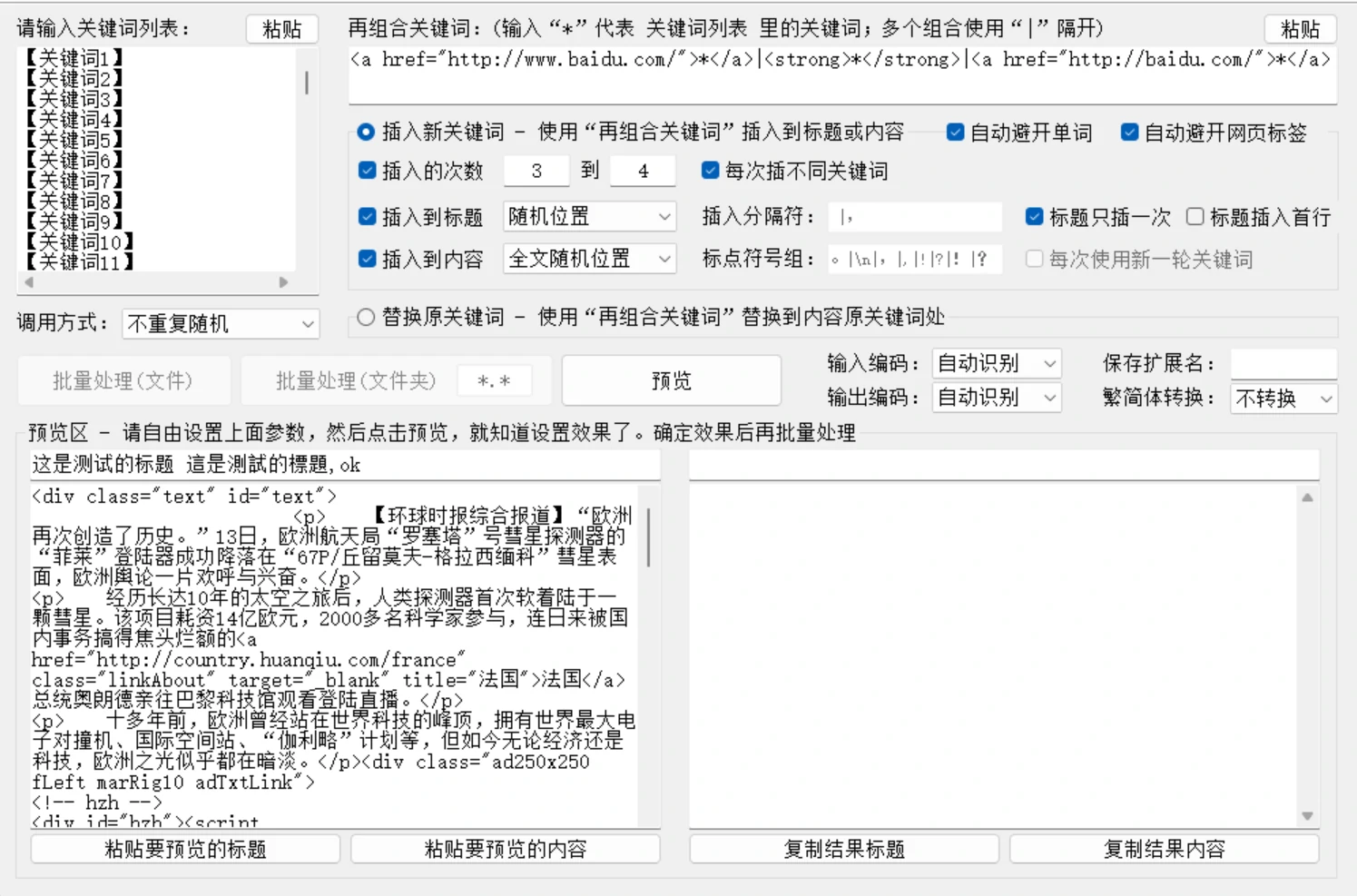
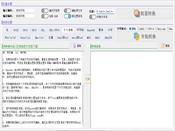
水淼关键词插入助手主界面
手动一个个改,效率低还容易出错。想批量处理,又怕关键词插错位置、插进HTML标签里。文章源自指令流-https://zhilingliu.cloud/472.html
这篇从技术角度聊聊这款水淼关键词插入助手的实现逻辑,以及实际使用时需要注意的几个点。文章源自指令流-https://zhilingliu.cloud/472.html
核心逻辑:关键词列表与再组合
这类工具的基本思路是:导入关键词列表 → 配置再组合规则 → 批量插入 → 预览结果 → 批量处理。文章源自指令流-https://zhilingliu.cloud/472.html
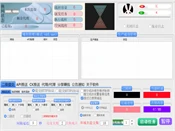
界面分三块:左上角是关键词列表输入框,支持粘贴关键词;右上角是再组合关键词输入框,支持用“*”代表关键词列表里的词,用“|”分隔多个组合;下方是插入配置区和预览区。文章源自指令流-https://zhilingliu.cloud/472.html
调用方式默认是“不重复随机”。这个选项控制关键词的使用顺序——不重复随机能保证每篇文章用到的关键词不一样,避免所有文章关键词重复被识别为机器生成。文章源自指令流-https://zhilingliu.cloud/472.html
从处理逻辑上看,这套流程是导入关键词 → 配置规则 → 批量插入 → 预览 → 批量处理。文章源自指令流-https://zhilingliu.cloud/472.html
技术实现:再组合关键词与自动避让
批量插入能不能跑稳,关键看两个机制的配合。文章源自指令流-https://zhilingliu.cloud/472.html
| 机制 | 作用 |
|---|---|
| 再组合关键词 | 用“*”代表关键词列表里的词,用“|”分隔多个组合 |
| 自动避让标签 | 避免关键词插入到HTML标签里 |
再组合关键词: 这是这款工具的核心机制。输入框里可以用“*”代表关键词列表里的词,多个组合用“|”隔开。比如输入 `*|*`,工具会自动把“*”替换成关键词列表里的词,生成带链接或加粗的组合。
这个机制比单纯的关键词插入灵活得多——可以插入纯文本、带链接的文本、带HTML标签的文本,一次配置就能批量生成。
自动避让标签: 插入配置区有“自动避开单词”和“自动避开网页标签”两个勾选框。这两个选项非常关键——如果不勾选,关键词可能会插入到HTML标签内部,破坏网页结构。勾选后,工具会自动识别标签边界,只在文本内容里插入。这一点和电商数据采集里讲的一样——格式兼容处理是批量操作的基础设施。
插入配置:标题与内容的详细规则
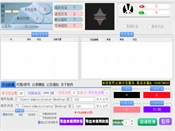
插入配置区有多个参数,控制插入的细节:
| 参数 | 作用 |
|---|---|
| 插入的次数 | 3到4次,控制关键词插入频率 |
| 每次插不同关键词 | 每篇文章用不同的关键词 |
| 插入到标题 | 随机位置、插入分隔符、标题只插一次 |
| 插入到内容 | 全文随机位置,标点符号组配置 |
“标题插入首行”和“每次使用新一轮关键词”是两个进阶选项,前者控制标题插入位置,后者控制关键词池的轮换。
“替换原关键词”是另一个模式:不使用插入,而是把“再组合关键词”替换到内容原关键词处。适合需要批量替换特定词汇的场景。
批量处理:文件与文件夹
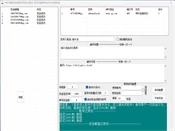
下方有“批量处理(文件)”和“批量处理(文件夹)”两个按钮,中间有过滤规则输入框(默认 `*.*`,即处理所有文件)。
点击“批量处理(文件)”时,会弹出文件选择框,支持多选。点击“批量处理(文件夹)”时,会遍历文件夹里的所有匹配文件。这和浏览器中控工具里的多账号管理思路一样——批量任务需要灵活的文件处理方式。
输入编码和输出编码都支持“自动识别”。保存扩展名可以自定义,繁简体转换支持“不转换”和转换选项。
预览区:处理前先看效果
预览区是这款工具比较贴心的设计。左侧显示原文(包含HTML标签),右侧显示处理后的结果。上方有“预览”按钮,配置好参数后点击预览,就能看到插入效果。确认无误后再批量处理。
预览区底部有四个按钮:“粘贴要预览的标题”、“粘贴要预览的内容”、“复制结果标题”、“复制结果内容”。方便单独处理标题和内容。
实际使用时的几个注意点
- 必须勾选“自动避开网页标签”:不勾选的话,关键词可能插进HTML标签内部,破坏网页结构
- “再组合关键词”支持HTML语法:可以用“*”代表关键词,用“|”分隔多个组合,灵活度很高
- 预览优先于批量处理:配置好参数后先点预览,确认效果再批量处理,避免出错
- 调用方式选“不重复随机”:保证每篇文章用到的关键词不一样
- 编码不确定时用“自动识别”:输入和输出编码都支持自动识别
- 插入次数合理设置:默认3到4次,设太多容易被识别为关键词堆砌
FAQ(常见问题)
支持哪些文件格式?
过滤规则默认 `*.*`,理论上支持所有文本类文件(如html、txt、php等)。
“再组合关键词”怎么用?
用“*”代表关键词列表里的词,用“|”分隔多个组合。比如 `*|*` 会生成两种组合。
关键词会插进HTML标签里吗?
勾选“自动避开网页标签”后不会。不勾选的话可能会插进去,破坏网页结构。
支持批量处理文件夹吗?
支持。点击“批量处理(文件夹)”会遍历文件夹里的所有匹配文件。
“替换原关键词”模式怎么用?
勾选“替换原关键词”后,工具不会插入新关键词,而是把“再组合关键词”替换到内容原关键词处。
这类工具的核心是再组合关键词 + 自动避让标签 + 批量处理 + 预览确认,把手动逐个插入关键词的流程自动化了。使用时注意勾选“自动避开网页标签”、预览确认后再批量处理、合理设置插入次数,基本就能稳定运行。
结论:这款水淼关键词插入助手适合需要批量给文章插入关键词的场景,核心价值是通过再组合关键词和自动避让标签实现精准批量处理,前提是配置好再组合规则并先预览确认效果。
本文仅对该工具的技术实现进行客观介绍,不涉及任何违规使用引导,请用户遵守相关法律法规及各平台服务协议。本文所有内容仅供技术科普学习,本站不提供软件、脚本成品下载,亦不承接高危工具定制开发业务。如需完整使用规范,请查阅本站《服务条款》与《免责声明》。