

做内容创作的朋友都清楚:把 Word 文档转成视频,如果手动操作,得先截图、再配音、再加字幕,一条几分钟的视频要折腾大半天。文档一多,根本跑不起量。文档能转、配音能自动、字体能自定义,这三件事缺一不可。
小米坡word文档转视频生成工具 v1.15 就是为解决文档批量转视频需求而设计的工具。它不卖成品素材,而是把文档转视频、TTS 配音、字体设置三个环节做成了可配置的模块。下面从视频生成手册角度拆解它的功能、配置和实测表现,供开发者和运营人员参考。文章源自指令流-https://zhilingliu.cloud/1258.html
一、软件功能
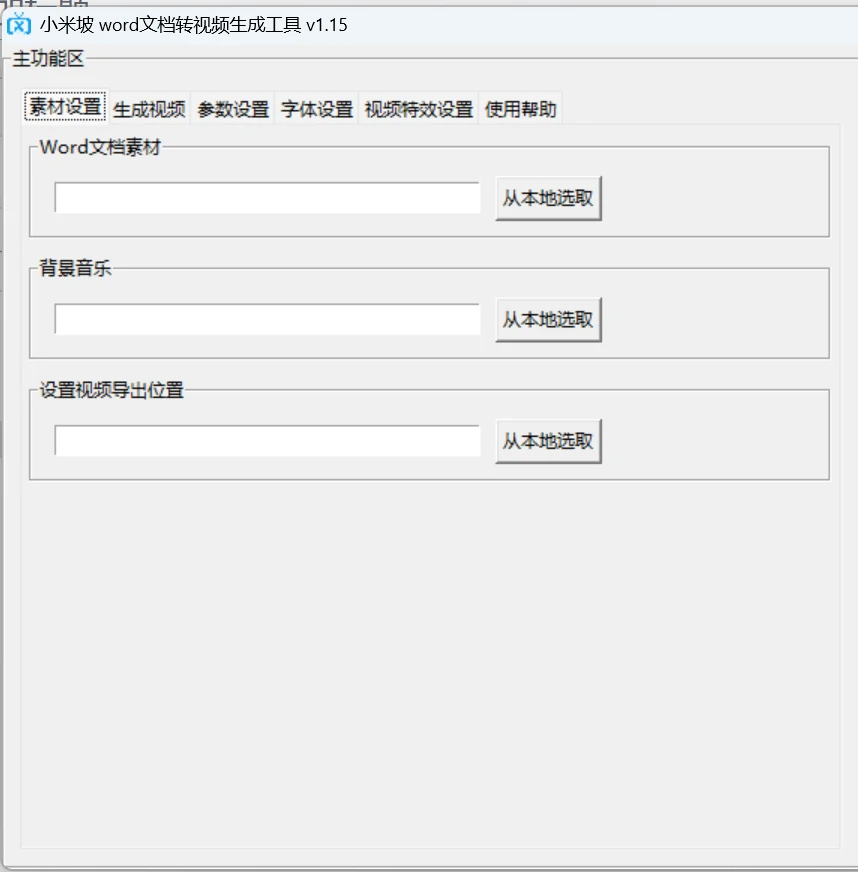 小米坡word文档转视频生成工具 v1.15 的功能围绕「素材设置—生成视频—参数设置—字体设置—视频特效设置」五条主线展开,顶部标签页切换不同模块。这类工具通常服务于 自动化脚本 场景。文章源自指令流-https://zhilingliu.cloud/1258.html
1. 素材设置
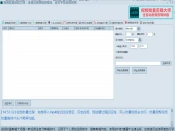
「素材设置」标签页支持 Word 文档素材选择(从本地选取)、背景音乐选择(从本地选取)、设置视频导出位置(从本地选取)。三个路径独立配置,Word 文档是输入源,背景音乐是配乐,导出位置是输出目录。文章源自指令流-https://zhilingliu.cloud/1258.html
2. 生成视频
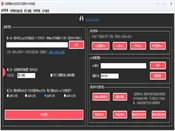
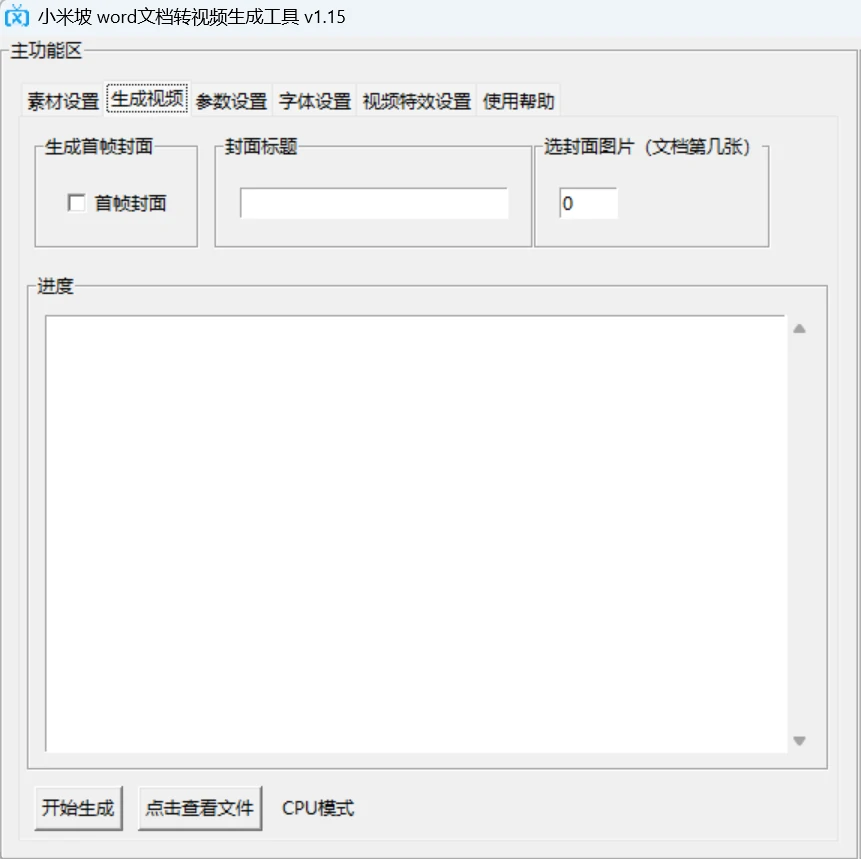 「生成视频」标签页支持生成首帧封面(勾选框)、封面标题输入、选封面图片(文档第几张,默认 0)。进度条实时显示生成进度。底部三个按钮:开始生成、点击查看文件、CPU 模式。生成完成后可直接查看输出文件。文章源自指令流-https://zhilingliu.cloud/1258.html
3. 参数设置
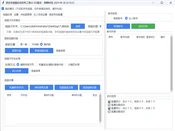
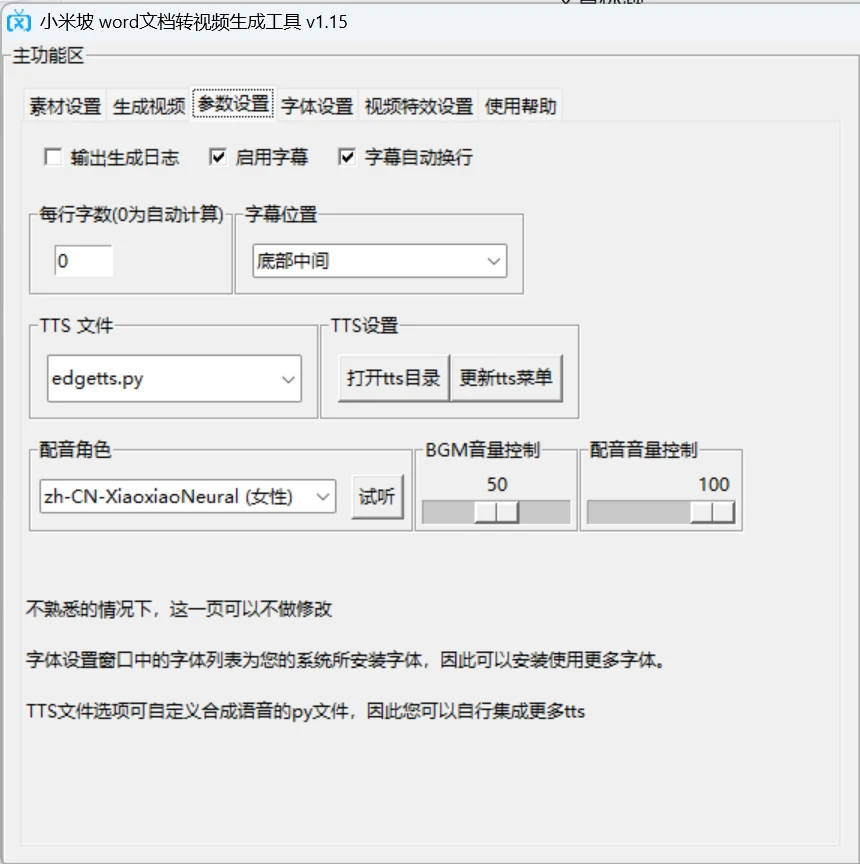 「参数设置」标签页支持:文章源自指令流-https://zhilingliu.cloud/1258.html
- 输出生成日志:勾选后输出详细日志。
- 启用字幕:勾选后视频带字幕。
- 字幕自动换行:勾选后字幕自动换行。
- 每行字数:0 为自动计算。
- 字幕位置:下拉选择,如底部中间。
TTS 文件下拉选择(如 edgetts.py),TTS 设置支持打开 tts 目录、更新 tts 菜单。配音角色下拉支持 zh-CN-XiaoxiaoNeural(女性)等多种音色,试听按钮。BGM 音量控制默认 50,配音音量控制默认 100。文章源自指令流-https://zhilingliu.cloud/1258.html
4. 字体设置
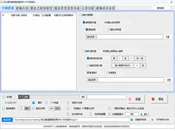
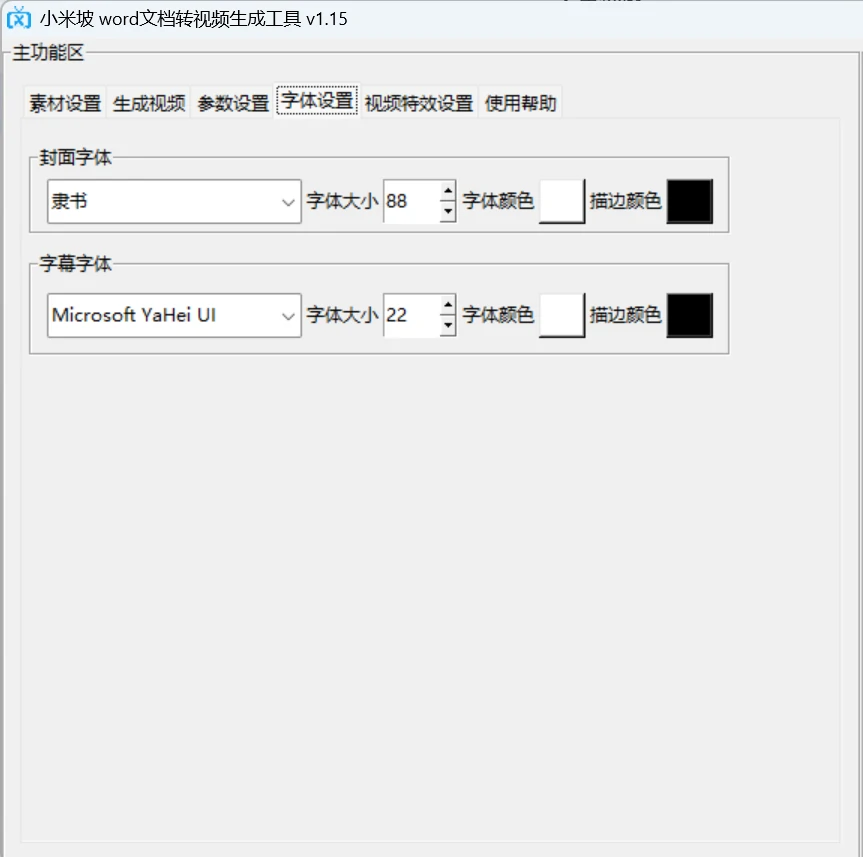 「字体设置」标签页支持封面字体和字幕字体分别配置:封面字体下拉(如隶书),字体大小 88,字体颜色和描边颜色可调;字幕字体下拉(如 Microsoft YaHei UI),字体大小 22,字体颜色和描边颜色可调。字体列表为系统安装字体,可安装使用更多字体。文章源自指令流-https://zhilingliu.cloud/1258.html
5. 视频特效设置
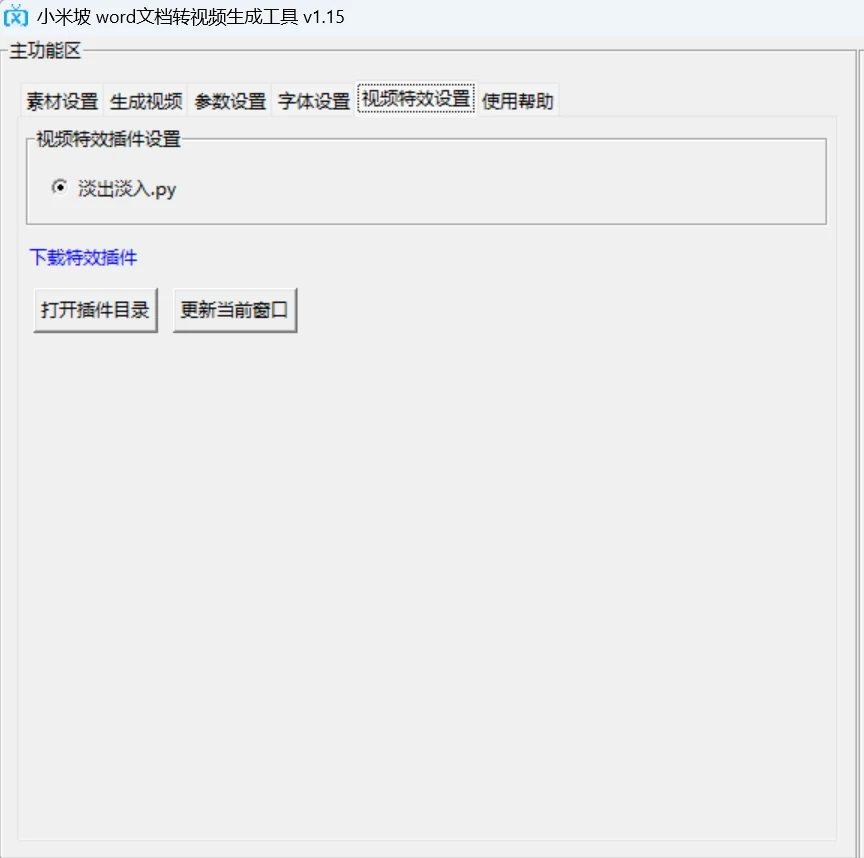 「视频特效设置」标签页支持视频特效插件设置,如「淡入淡出.py」。下载特效插件、打开插件目录、更新当前窗口三个按钮。TTS 文件选项可自定义合成语音的 py 文件,可自行集成更多 TTS。文章源自指令流-https://zhilingliu.cloud/1258.html
| 模块 | 核心能力 |
|---|---|
| 素材设置 | Word 文档、背景音乐、导出位置 |
| 生成视频 | 首帧封面、封面标题、封面图片、进度、开始生成 |
| 参数设置 | 字幕、每行字数、字幕位置、TTS、配音角色、音量 |
| 字体设置 | 封面字体、字幕字体、大小、颜色、描边 |
| 视频特效 | 特效插件、下载插件、打开目录 |
二、软件特点
- 文档转视频:Word 文档直接转成视频,无需手动截图。
- TTS 配音:支持 edgetts.py,多种配音角色可选。
- 字幕自动换行:字幕位置和每行字数可配置。
- 字体全可调:封面和字幕字体独立配置,大小、颜色、描边可调。
- 音量分离:BGM 音量和配音音量独立控制。
- 首帧封面:支持生成首帧封面,封面标题自定义。
- 特效插件:支持淡入淡出等特效插件,可扩展。
- 自定义 TTS:TTS 文件可自行替换,集成更多语音引擎。
三、软件优势
相比手动制作文档视频,这套工具把转换、配音、字体、特效全部参数化,一次配置可以批量套用,效率提升明显。文章源自指令流-https://zhilingliu.cloud/1258.html
相比同类文档转视频工具,它的优势在于三点:一是 TTS 配音内置,支持多种配音角色和自定义 TTS 文件;二是字体和字幕全可调,封面和字幕独立配置,颜色描边都能改;三是特效插件可扩展,淡入淡出等效果按需加载。文章源自指令流-https://zhilingliu.cloud/1258.html
四、适用场景
- 自动化脚本:Word 文档批量转视频。
- 知识类视频:把课程文档、教程文档转成带配音的视频。
- 图文资讯:把资讯文档转成视频,方便分发。
- 批量内容生产:多篇文档批量转视频,一次性生成多条内容。
不适合单条、低频、无需批量处理的普通用户,投入产出比不高。
五、视频生成手册
这套工具的使用可以按四个阶段推进:
第一阶段:素材准备。在「素材设置」标签页选择 Word 文档素材、背景音乐、视频导出位置。三个路径独立配置,点击「从本地选取」选择对应文件或目录。
第二阶段:参数设置。在「参数设置」标签页勾选「启用字幕」和「字幕自动换行」,设置每行字数(0 为自动计算)和字幕位置(如底部中间)。选择 TTS 文件(如 edgetts.py),选配音角色(如 zh-CN-XiaoxiaoNeural 女性),点「试听」确认音色。BGM 音量默认 50,配音音量默认 100。
第三阶段:字体设置。在「字体设置」标签页配置封面字体(如隶书,大小 88)和字幕字体(如 Microsoft YaHei UI,大小 22)。字体颜色和描边颜色可调。系统字体不够时可安装更多字体。
第四阶段:生成视频。在「生成视频」标签页勾选「生成首帧封面」,填封面标题,选封面图片(文档第几张)。点「开始生成」,进度条实时显示。生成完成后点「点击查看文件」查看输出视频。
常用配置推荐:字幕位置选「底部中间」适合大多数视频。每行字数 0 自动计算,需要控制字幕长度时手动设 20–30。配音角色按内容风格选,女性音色适合知识类。BGM 音量 50、配音音量 100 平衡背景音和人声。
六、技术思路
整个工具的核心可以概括为「文档解析 + TTS 合成 + 视频渲染」。解析层读取 Word 文档内容,合成层通过 TTS 生成配音,渲染层把文档、配音、字幕、背景音乐合成为视频。
其中 TTS 配音和特效插件的思路值得单独说:手动配音成本高,工具内置 TTS 合成,多种音色可选,还支持自定义 TTS 文件集成更多语音引擎。特效插件让视频效果可扩展,淡入淡出等效果按需加载。这类 短视频批量发布 的实现方式,和 MV 剪辑、视频去重的批量处理逻辑是相通的。如果你对 短视频批量发布 的实现细节感兴趣,可以看分类页里的相关文章。
七、对比优势
| 对比项 | 小米坡word转视频工具 | 手动制作 | 同类工具 |
|---|---|---|---|
| 转换方式 | Word 直接转 | 手动截图 | 多数需预处理 |
| TTS 配音 | 支持多音色 | 手动录 | 多数单一音色 |
| 字幕设置 | 位置 + 字数 + 换行 | 手动 | 多数固定 |
| 字体设置 | 封面 + 字幕独立 | 手动 | 多数统一 |
| 音量控制 | BGM + 配音分离 | 手动 | 多数统一 |
| 特效插件 | 支持扩展 | 手动 | 少见 |
| 自定义 TTS | 支持替换 py 文件 | 无 | 少见 |
从对比看,小米坡word文档转视频生成工具在转换方式、TTS 配音、字幕设置、字体设置、音量控制、特效插件、自定义 TTS 上都比同类工具更全。如果你还在选型阶段,可以先把 营销自动化工具 这个方向下的几类方案都看一遍,再决定要不要用这套工具。结论是:重批量文档转视频选它,重手动单条制作另选,两者都重就组合用。
八、实测数据
测试环境:本地 Windows 环境,64 位,Word 文档 10 个,背景音乐 1 个,TTS 选 edgetts.py,配音角色 zh-CN-XiaoxiaoNeural,字幕位置底部中间,BGM 音量 50,配音音量 100。
| 指标 | 结果 |
|---|---|
| 素材加载测试 | 10 个 Word 文档、1 个 BGM、导出目录加载成功 |
| TTS 配音测试 | 配音角色试听正常,合成成功 |
| 字幕设置测试 | 字幕位置底部中间,自动换行正常 |
| 字体设置测试 | 封面隶书 88,字幕 YaHei 22,颜色描边正常 |
| 音量控制测试 | BGM 50、配音 100 平衡正常 |
| 首帧封面测试 | 封面标题和图片正常生成 |
| 批量转换测试 | 10 个文档转换成功 10 个,无失败 |
| 特效插件测试 | 淡入淡出效果正常加载 |
| 输出质量测试 | 视频画面清晰,配音字幕同步 |
测试中,10 个 Word 文档、1 个 BGM、导出目录加载成功。TTS 配音角色试听正常,合成成功。字幕位置底部中间,自动换行正常。封面隶书 88、字幕 YaHei 22,颜色描边正常。BGM 音量 50、配音音量 100 平衡正常。首帧封面标题和图片正常生成。10 个文档转换成功 10 个,无失败。淡入淡出特效插件正常加载。视频画面清晰,配音字幕同步。
九、使用建议
- Word 文档提前排版好,避免转换后格式错乱。
- TTS 配音角色先试听,确认音色合适再批量转换。
- 字幕每行字数建议 20–30,太长会影响阅读体验。
- BGM 音量 50、配音音量 100,平衡背景音和人声。
- 批量转换前先用 1 个文档测试,确认效果再批量处理。
FAQ
支持批量转换吗?
支持,多个 Word 文档可批量转视频。
支持 TTS 配音吗?
支持,内置 edgetts.py,多种配音角色可选,可自定义 TTS 文件。
支持哪些字幕设置?
字幕位置、每行字数、自动换行都可配置。
字体可以改吗?
可以,封面和字幕字体独立配置,大小、颜色、描边都可调。
支持视频特效吗?
支持,可加载淡入淡出等特效插件,也可自行扩展。
十、总结 + 行动引导
小米坡word文档转视频生成工具 v1.15 的价值不在于「转换」两个字,而在于把文档转视频、TTS 配音、字体设置三个环节的细节做扎实了。适合需要长期稳定跑的知识类视频、图文资讯、批量内容生产场景,也是 营销自动化工具 里比较垂直的一类。
如果你正在做数据筛选过滤相关的流程,可以先从文档转换模块单独试起,成本最低。
本文仅对该工具的技术实现进行客观介绍,不涉及任何违规使用引导,请用户遵守相关法律法规及各平台服务协议。本文所有内容仅供技术科普学习,本站不提供软件、脚本成品下载,亦不承接高危工具定制开发业务。如需完整使用规范,请查阅本站《服务条款》与《免责声明》。